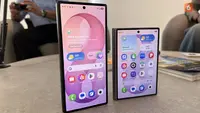




Liputan6.com, Jakarta - Layar HP Samsung, khususnya pada lini flagship seperti Galaxy S26 Ultra, terkenal sebagai salah satu yang terbaik di industri.
Laporan Counterpoint Research kuartal kedua (Q2) 2026 bahkan mencatat Galaxy S26 Ultra sebagai salah satu HP Android terlaris, berkat panel Dynamic AMOLED 2X berukuran 6,9 inci beresolusi Quad HD+ (3120 x 1440 piksel).
Namun, sebagaimana dilansir BGR, Rabu (3/11/2026), kualitas visual maksimal tersebut seringkali belum aktif secara bawaan saat HP baru keluar dari kotak.
Advertisement
Bagi pemilik HP Samsung, ada beberapa setelan yang bisa diubah untuk mendapatkan tampilan warna lebih hidup, teks lebih tajam, dan navigasi jauh lebih mulus. Berikut langkah-langkah praktis untuk memaksimalkan layar HP Samsung kamu.
1. Aktifkan Resolusi Tertinggi (QHD+)
HP flagship seperti Galaxy S26 Ultra, S26+, hingga S25 Ultra mendukung resolusi Quad HD+ (QHD+), yang jauh lebih tajam dibanding Full HD+ (FHD+). Sayangnya, demi menghemat baterai, Samsung secara otomatis mengaturnya di tingkat FHD+.
Untuk mengaktifkannya, buka Pengaturan (Settings) > Tampilan (Display) > Resolusi Layar (Screen Resolution) > pilih opsi QHD+ lalu ketuk Terapkan (Apply).
Perubahan akan sangat terasa saat kamu membaca teks berukuran kecil, melihat detail foto, atau menonton video berkualitas tinggi. Namun perlu diingat, resolusi lebih tinggi akan mengonsumsi daya baterai lebih banyak.
2. Manfaatkan Fitur Extra Brightness
Lini Samsung Galaxy S22 hingga S26, serta seri lipat seperti Galaxy Z Flip5, memiliki fitur Extra Brightness. Fitur ini meningkatkan tingkat kecerahan layar melampaui batas standar, berguna saat kamu berada di luar ruangan di bawah terik sinar matahari.
Cara mengaktifkannya dapat ditemukan di menu Display pada bagian Brightness. Namun, pastikan kamu mematikan fitur Adaptive Brightness terlebih dahulu agar opsi ini bisa diakses.
Advertisement
3. Aktifkan Motion Smoothness 120Hz
Layar standar umumnya berjalan pada refresh rate 60Hz. Agar scrolling media sosial dan bermain game terasa jauh lebih mulus, kamu bisa beralih ke fitur Adaptive Motion Smoothness (hingga 120Hz atau 90Hz tergantung model).
Masuk ke Settings > Display > Motion Smoothness, lalu ubah dari opsi Standard ke Adaptive. Pergerakan visual di layar akan langsung terasa lebih smooth dan responsif.
4. Sesuaikan Mode Layar (Screen Mode)
Jika kamu ingin menyesuaikan mode warna layar, cari opsi Screen Mode di dalam pengaturan tampilan Samsung. Ada beberapa jenis mode yang bisa kamu pilih sesuai kebutuhan.
- Natural Mode: Menyuguhkan warna yang akurat dan realistis (cocok untuk kebutuhan pengeditan foto atau video).
- Vivid Mode: Menghasilkan warna yang lebih pekat, cerah, dan memanjakan mata.
Pada model flagship terbaru seperti Galaxy S24 Ultra dan S26 series, pengguna bahkan bisa masuk ke Advanced Settings untuk menggeser slider RGB serta vividness secara manual. Lakukan penyesuaian secara hati-hati agar akurasi warna tetap terjaga.
Advertisement
5. Kurangi Lelah Mata dengan Eye Comfort Shield
Jika kamu sering menatap layar lama atau sebelum tidur, aktifkan Eye Comfort Shield. Fitur ini akan membatasi cahaya biru (blue light) dan memberi filter warna layar yang lebih hangat.
Kamu bisa memilih mode Adaptive (menyesuaikan otomatis berdasarkan waktu) atau Custom (mengatur jadwal dan temperatur warna secara mandiri).
Perlu dicatat, mengaktifkan resolusi QHD+, kecerahan ekstra, dan refresh rate 120Hz secara bersamaan memang akan membuat tampilan visual HP Samsung kamu berkualitas tinggi.
Namun, kombinasi setelan ini akan berdampak pada konsumsi baterai yang lebih cepat. Sesuaikan penggunaannya dengan kebutuhan harian kamu.